ConnTest Probe 操作マニュアル
Ping と Traceroute で、ネットワークの切り替え工事や障害調査の通信確認をまとめて行うツールです。
このマニュアルの画面は、説明用のサンプルデータで表示したものです。IPアドレス、名称、RTT、回数などの数値は実際の測定結果ではありません。
クイックスタート
はじめて使う方向けに、宛先を1件登録して Ping を実行し、結果を保存するまでの基本手順を説明します。各機能の詳細は、それぞれのリンク先を参照してください。
-
アプリを起動する
ConnTestProbe.exeをダブルクリックして起動します。インストールは不要です。初回起動時はテストシナリオが空の状態で、「テストシナリオ設定」タブが開きます。 -
テストの宛先を登録する
+ 行を追加 を押し、追加された行の IP / FQDN 欄に宛先(例:
192.168.1.1やexample.com)を入力します。そのほかの項目は、空欄または初期値のままで構いません。- 機器の名前を付けたいときは 名称 欄に入力します。
- CSVファイルがあるときは、画面上部の 取込 からまとめて登録できます(4章)。
-
Ping を実行する
画面上部の Ping グループにある 実行 を押します。画面が「実行結果」タブに切り替わり、登録したすべての宛先に対して Ping が始まります。
特定の宛先だけを実行したいときは、先に行の左端のチェックボックスで対象を選びます。何も選ばなければ全件が対象です(6章)。
-
結果を確認する
各行のステータスが 正常 または タイムアウト として更新されます。応答が途切れると通信断として記録され、断の時間が Downtime 列に表示されます(8章)。
-
経路も確認する(任意)
宛先までの経路を調べたいときは、Traceroute グループの 実行 を押します。想定ルート(ExpectedRoute)を登録しておくと、実際の経路と自動で照合されます(7章)。
-
停止して結果を保存する
確認が終わったら 停止 を押します。停止後に画面上部の ZIP を押すと、サマリー、シナリオ、日別の詳細ログをまとめたエビデンスを保存できます(13章)。
「自動保存」にチェックが入っている場合は、停止した時点で ZIP が自動的に保存されます。
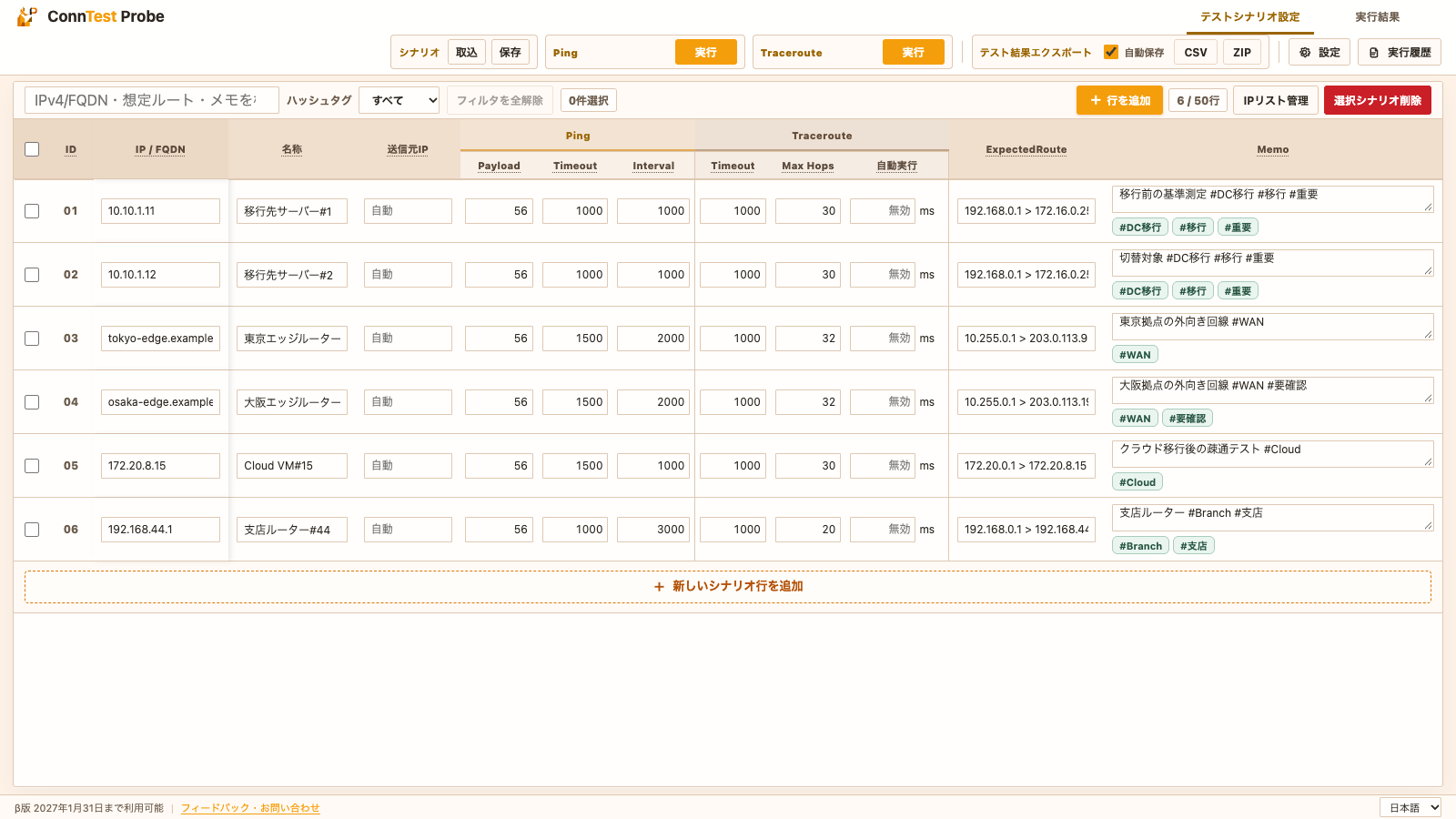 1
2
3
4
- 画面を切り替えるタブです。「テストシナリオ設定」と「実行結果」があります。
- + 行を追加:テストシナリオ(宛先1件分の設定)を1行追加します。
- Ping の 実行:登録した宛先に対して Ping を開始します。
- IP / FQDN 欄:宛先を入力する場所です。ここだけ入力すれば試験を始められます。
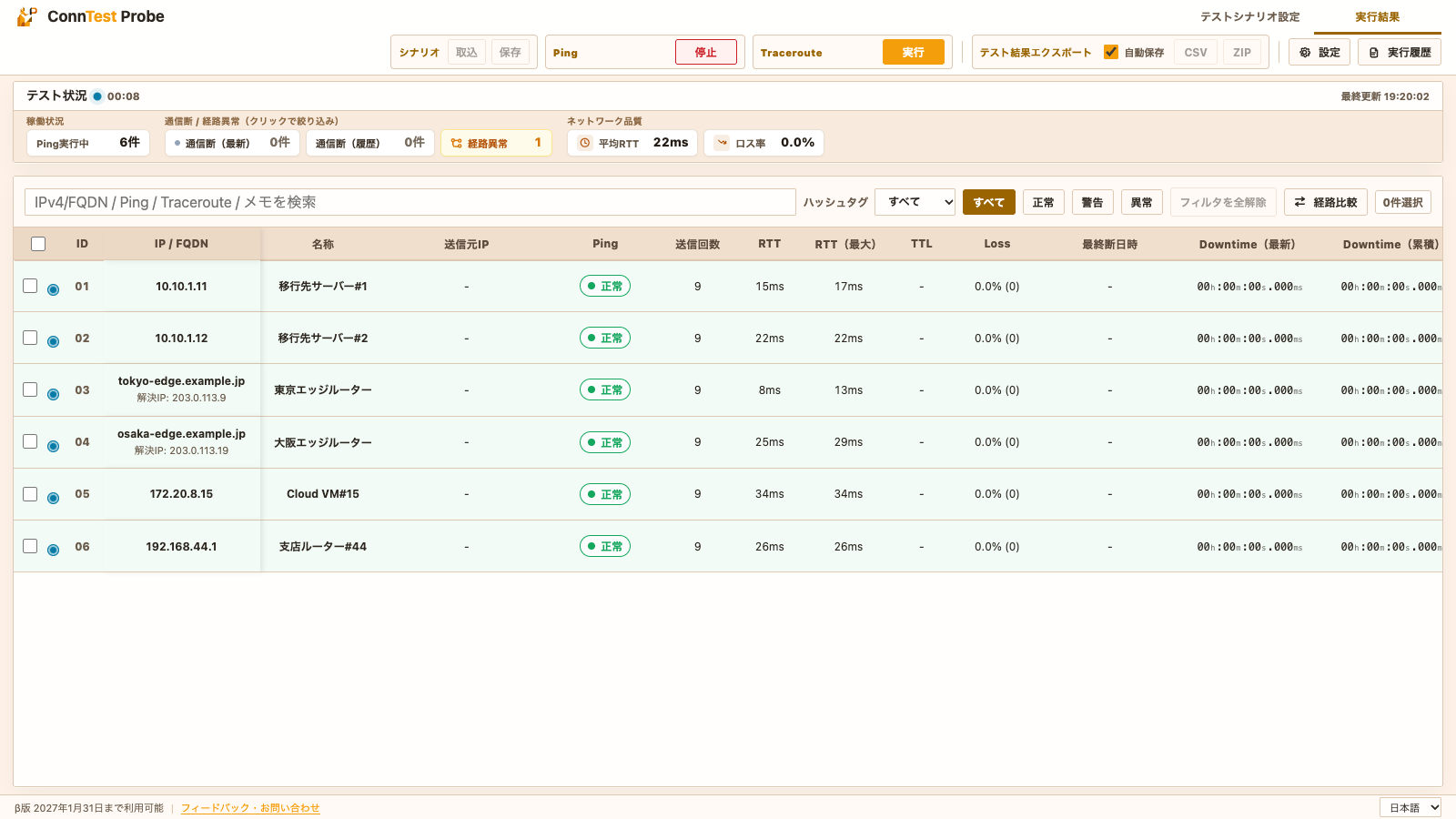 1
2
3
4
- Ping の実行中は、ボタンが赤い 停止 に変わります。このとき CSV / ZIP、取込 / 保存は押せません。
- テスト状況:実行中の状態アイコンと、テストの経過時間が表示されます。
- Ping・RTT・Loss 列:現在の応答状態、応答時間、パケットロス率です。
- Downtime 列:通信断の時間です。断が起きた行は赤く強調されます。
1. 製品の概要
ConnTest Probe は、ネットワーク機器の入れ替えや回線の切り替え工事、障害の切り分けなどで行う通信確認を、1つの画面で効率よく行うためのツールです。
1.1 主な機能
| 機能 | 内容 |
|---|---|
| 複数宛先の並列 Ping | 最大50件の宛先に同時に Ping を実行し、RTT、ロス率、通信断の時間を宛先ごとに記録します。 |
| 通信断の記録 | 応答が途切れた時刻、復旧した時刻、断の長さを、500ミリ秒単位で記録します。 |
| Traceroute と経路照合 | 宛先までの経路を調べ、登録した想定ルートと照合します。過去の実行結果とも比較できます。 |
| 自動 Traceroute | Ping の失敗が一定時間続いたときに、その時点の経路を自動で記録します。 |
| スケジュール実行 | 開始と終了の時刻を指定して、夜間などに試験を自動で開始・停止します。 |
| 通知 | 通信断、復旧、経路の不一致などを Slack、Discord、Microsoft Teams への通知やメールで知らせます。 |
| エビデンスの保存 | 試験結果をサマリー、シナリオ、日別の詳細ログとしてまとめ、ZIP で保存します。 |
1.2 動作環境
- OS:Windows 11(Windows 11 のみ対応)
- 通信:IPv4 のみ(IPv6 は未対応)
- インストール:不要です。実行ファイル
ConnTestProbe.exeを起動します。
1.3 用語
| 用語 | 意味 |
|---|---|
| テストシナリオ(シナリオ) | 宛先1件分の試験設定です。画面の1行が、1つのシナリオに対応します。 |
| RTT | Ping を送ってから応答が返るまでの時間(ミリ秒)です。 |
| 通信断 | Ping の応答が得られなくなった状態です。開始から復旧までを1件として記録します。 |
| ダウンタイム | 通信断の継続時間です。「最新」は直近の断、「累積」は試験開始からの合計です。 |
| ホップ | Traceroute で確認する、宛先までの中継機器(ルーター)1台分です。 |
| 想定ルート | 宛先までに通ることを期待する経路です。画面上の項目名は ExpectedRoute です。 |
| エビデンス | 試験結果を記録として残すためのファイル一式(CSV、ZIP)です。 |
2. 画面構成
画面は上部のツールバーと下部の作業エリアで構成されています。作業エリアは「テストシナリオ設定」と「実行結果」の2つのタブで切り替えます。
2.1 上部のツールバー
1
2
3
4
5
6
7
8
9
- タブ:「テストシナリオ設定」と「実行結果」を切り替えます。
- シナリオ:シナリオCSVの 取込 と 保存 を行います。
- Ping:Ping の実行と停止を行います。実行中は 停止 に変わります。
- Traceroute:Traceroute の実行と停止を行います。
- テスト結果エクスポート:自動保存の切り替えと、結果の CSV / ZIP 保存を行います。
- 設定 と 実行履歴:スケジュール、通知、アップデートなどの設定画面と、実行履歴・ログの画面を開きます。
- 検索・絞り込み:IPv4/FQDN、想定ルート、メモの文字列で検索します。ハッシュタグでも絞り込めます。
- 行の操作:行の追加、IPリスト管理、選択したシナリオの削除を行います。行数の表示(例:6 / 50行)が上限の目安です。
- パラメータ列:Ping と Traceroute の設定項目が並びます。
2.2 2つのタブ
| タブ | 用途 |
|---|---|
| テストシナリオ設定 | 宛先と試験条件を登録・編集します。アプリの起動直後は、このタブが開きます。 |
| 実行結果 | 試験の進行状況と結果を一覧で確認します。Ping や Traceroute を開始すると、自動でこのタブに切り替わります。 |
2.3 実行中の操作制限
Ping または Traceroute の実行中は、データの不整合や誤操作を防ぐため、次の操作ができなくなります。停止すると、すべて元に戻ります。
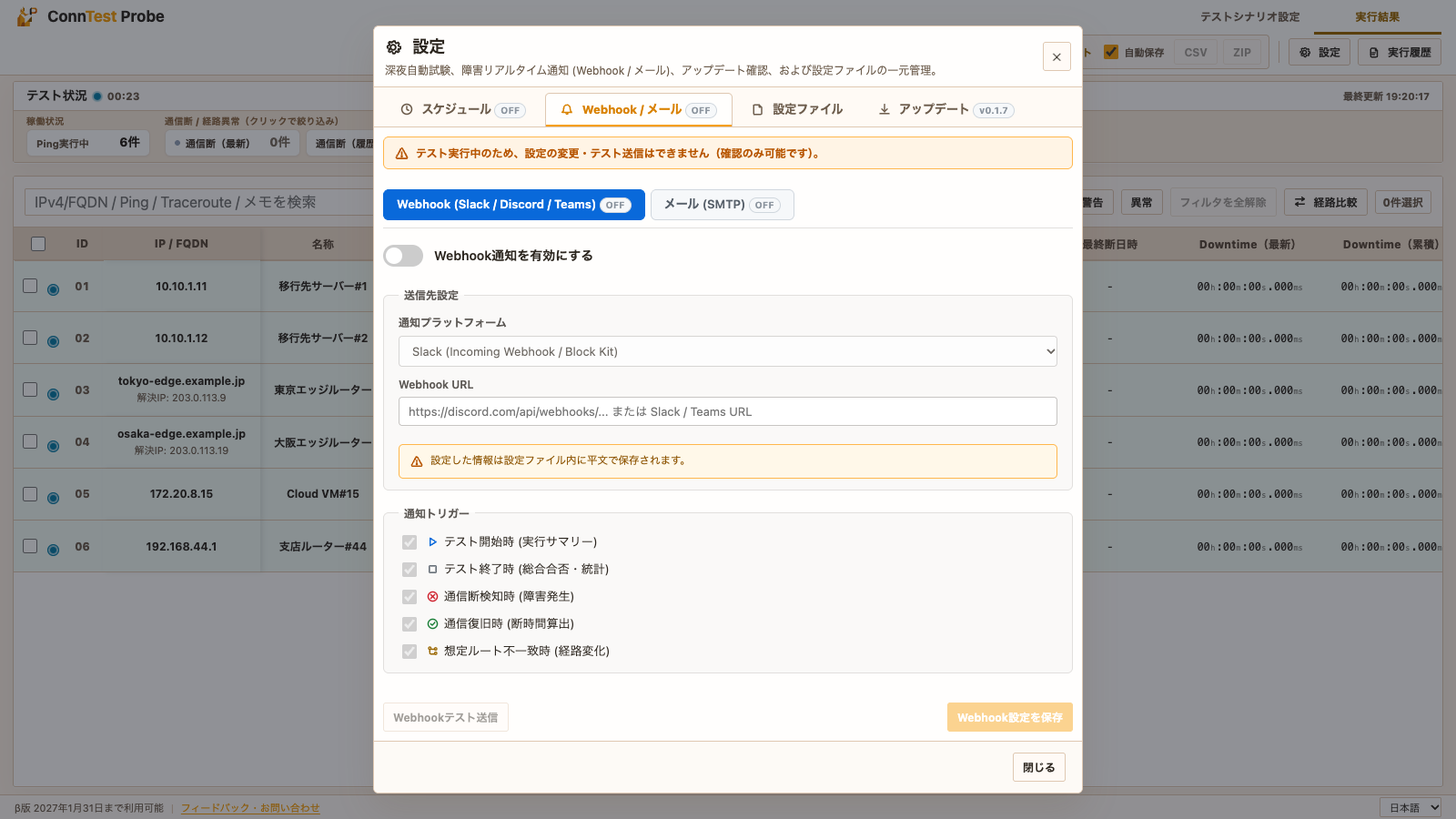 1
- 「テスト実行中のため、設定の変更・テスト送信はできません(確認のみ可能です)。」と表示されます。
- CSV / ZIP の保存
- シナリオの取込と保存、行の追加と削除
- IPリスト管理
- スケジュール、Webhook、メールなどの設定変更とテスト送信
2.4 表示言語
画面の右下で、表示言語を日本語と English から選べます。
3. テストシナリオの作成
テストシナリオは、宛先1件分の試験条件です。「テストシナリオ設定」タブの表で、1行が1シナリオになります。最大50行まで登録できます。
3.1 行を追加して入力する
- + 行を追加、または表の最下部にある「+ 新しいシナリオ行を追加」を押します。
- 追加された行に、各項目を入力します。必須なのは IP / FQDN だけです。
- 入力内容はその場で画面に反映されます。ファイルとして残したいときは、保存 でシナリオCSVを書き出します(4章)。
ID は、行の並び順に応じて自動で採番されます。入力や編集はできません。
3.2 入力項目
| 項目 | 入力できる値 | 説明 |
|---|---|---|
| IP / FQDN | IPv4アドレス、またはIPv4に名前解決できるFQDN(必須) | 試験の宛先です。FQDNは実行時に名前解決され、解決されたIPv4アドレスが結果画面に表示されます。 |
| 名称 | 任意の文字列 | 機器の名前などです。空欄の場合は、IPリスト管理に同じIPアドレスの登録があれば、その説明が表示されます。 |
| 送信元IP | IPv4アドレス(空欄可) | Pingの送信元にするアドレスです。空欄の場合は、OSのルーティングテーブルに基づいて自動で選択されます。実行結果の画面では、アドレスの横に、自動選択のときは (auto)、指定したときは (fixed) と小さく表示されます。 |
| Ping:Payload | 1〜65,500 bytes(既定 56) | Pingのデータ部のサイズです。 |
| Ping:Timeout | 500〜5,000 ms、500ms単位(既定 500) | 応答を待つ時間です。この時間を超えると「タイムアウト」として扱います。 |
| Ping:Interval | 500〜300,000 ms、500ms単位(既定 500) | Pingを送る間隔です。 |
| Traceroute:Timeout | 500〜5,000 ms、500ms単位(既定 500) | 各ホップの応答を待つ時間です。 |
| Traceroute:Max Hops | 1〜255(既定 30) | 調べるホップ数の上限です。 |
| Traceroute:自動実行 | 1,000〜300,000 ms、1,000ms単位(空欄は無効) | Pingの連続失敗がこの時間に達したときに、Tracerouteを自動で実行します(7.4)。3秒なら 3000 と入力します。 |
| ExpectedRoute | > で区切ったホップの並び(空欄可) | 想定する経路です。書き方は 3.3 を参照してください。 |
| Memo | 任意の文字列(空欄可) | メモです。#DC移行 のように # を付けた語は、ハッシュタグとして扱われます(3.4)。 |
範囲外の値や、単位に合わない値(たとえば Timeout に 1200)は、入力欄が赤く表示されます。誤りがある行があると、Ping と Traceroute は開始できません。値を直してから実行してください。
3.3 想定ルート(ExpectedRoute)の書き方
経由するホップを、宛先に向かう順に > で区切って書きます。IPv4アドレスまたはFQDNを指定します。
192.168.0.1 > 172.16.0.254 > 10.10.1.11ホップごとの照合方法は、次の記号で調整できます。
| 書き方 | 照合ルール |
|---|---|
| IPv4アドレス / FQDN | そのホップの応答アドレスが一致したときだけ「一致」になります。 |
* | そのホップがタイムアウトしたときだけ一致とします。応答があった場合は不一致です。 |
- | そのホップは照合しません。タイムアウトでも、どのアドレスの応答でも一致とします。 |
ホップ数が実測と異なる場合は、不一致になります。たとえば、実測が 192.0.2.1 > * > 203.0.113.9 のとき、次のように判定されます。
| 想定ルートの記述 | 判定 | 理由 |
|---|---|---|
192.0.2.1 > * > 203.0.113.9 | 一致 | 2番目がタイムアウトで、* の条件を満たす |
192.0.2.1 > - > 203.0.113.9 | 一致 | 2番目は照合対象外 |
192.0.2.1 > 203.0.113.9 | 不一致 | ホップ数が異なる |
途中のルーターが ICMP Time Exceeded に応答しない場合、そのホップはタイムアウトとして表示されます。応答しない機器が経路上にあるときは、* か - を使うと誤って不一致にならずに済みます。
3.4 メモとハッシュタグ
Memo に #WAN や #支店 のように # から始まる語を書くと、ハッシュタグとして認識され、メモ欄の下にタグとして表示されます。
- 画面上部の「ハッシュタグ」のプルダウンで、タグを1つ選んで一覧を絞り込めます。「すべて」を選ぶと解除されます。
- メモ内のタグをクリックしても、そのタグで絞り込めます。
- 絞り込みで非表示になった行も、選択状態や保存の対象には含まれます。
3.5 行の選択と削除
- 行の左端のチェックボックスで、複数の行を選べます。見出し行のチェックボックスで、全行をまとめて選択・解除できます。
- 選択シナリオ削除 で、選んだ行だけを削除します。
- 行を選んだ状態で Ping や Traceroute を実行すると、選んだ行だけが対象になります。
4. シナリオCSVの取込と保存
シナリオはCSVファイルで読み書きできます。多数の宛先を登録するときや、試験条件を使い回すときに便利です。
4.1 取込
- 画面上部の シナリオ グループにある 取込 を押します。
- CSVファイルを選びます。
- 内容に問題がなければ、一覧に反映されます。問題がある場合は、行番号と項目名を示すエラーが表示され、取り込まれません。
取り込んだだけでは、元のCSVファイルは書き換わりません。
4.2 保存
保存 を押して保存先を選ぶと、現在の全シナリオがCSVとして書き出されます。検索やハッシュタグの絞り込みで非表示になっている行も含まれます。取込元のファイルが自動で上書きされることはありません。
4.3 CSVの列
1行目はヘッダー行です。列の順序は固定で、次の10列です。
ip,source_ip,ping_payload_bytes,ping_timeout_ms,ping_interval_ms,max_hops,trace_timeout_ms,expected_route,memo,auto_trace
127.0.0.1,,56,500,500,8,500,127.0.0.1,ローカル疎通確認 #Local #確認,3000
192.168.1.1,192.168.1.100,56,500,1000,15,500,192.168.1.1,拠点ルーター #GW,| 列名 | 内容 | 空欄のとき |
|---|---|---|
ip | IPv4アドレス、またはFQDN(必須) | エラー |
source_ip | 送信元のIPv4アドレス | OSが自動選択 |
ping_payload_bytes | 1〜65,500 | 56 |
ping_timeout_ms | 500〜5,000(500単位) | 500 |
ping_interval_ms | 500〜300,000(500単位) | 500 |
max_hops | 1〜255 | 30 |
trace_timeout_ms | 500〜5,000(500単位) | 500 |
expected_route | > 区切りの想定ルート | 照合しない |
memo | メモ(ハッシュタグ可) | なし |
auto_trace | 1,000〜300,000(1,000単位) | 自動実行は無効 |
4.4 名称列がある場合
名称(名称 欄)を入力しているシナリオがあると、保存されるCSVには、ip の次に name 列が加わった11列で出力されます。名称が1つもない場合は、10列で出力されます。どちらの形式も取り込めます。
ip,name,source_ip,ping_payload_bytes,ping_timeout_ms,ping_interval_ms,max_hops,trace_timeout_ms,expected_route,memo,auto_trace4.5 古い形式のCSV
auto_trace列がない9列のCSVは、自動実行を無効として取り込めます。- 旧形式の
group列があるCSVも取り込めます。グループ名は、メモの末尾にハッシュタグとして追加されます。タグに使えない文字(空白など)は_に置き換えられます。 - IDはCSVに保存されません。読み込み後の行順で自動採番されます。
5. IPリスト管理
IPアドレスと機器の説明を紐づけて登録しておく機能です。登録した説明は Traceroute の各ホップや結果画面の宛先に表示されるため、経路上の各機器を一目で判別できます。
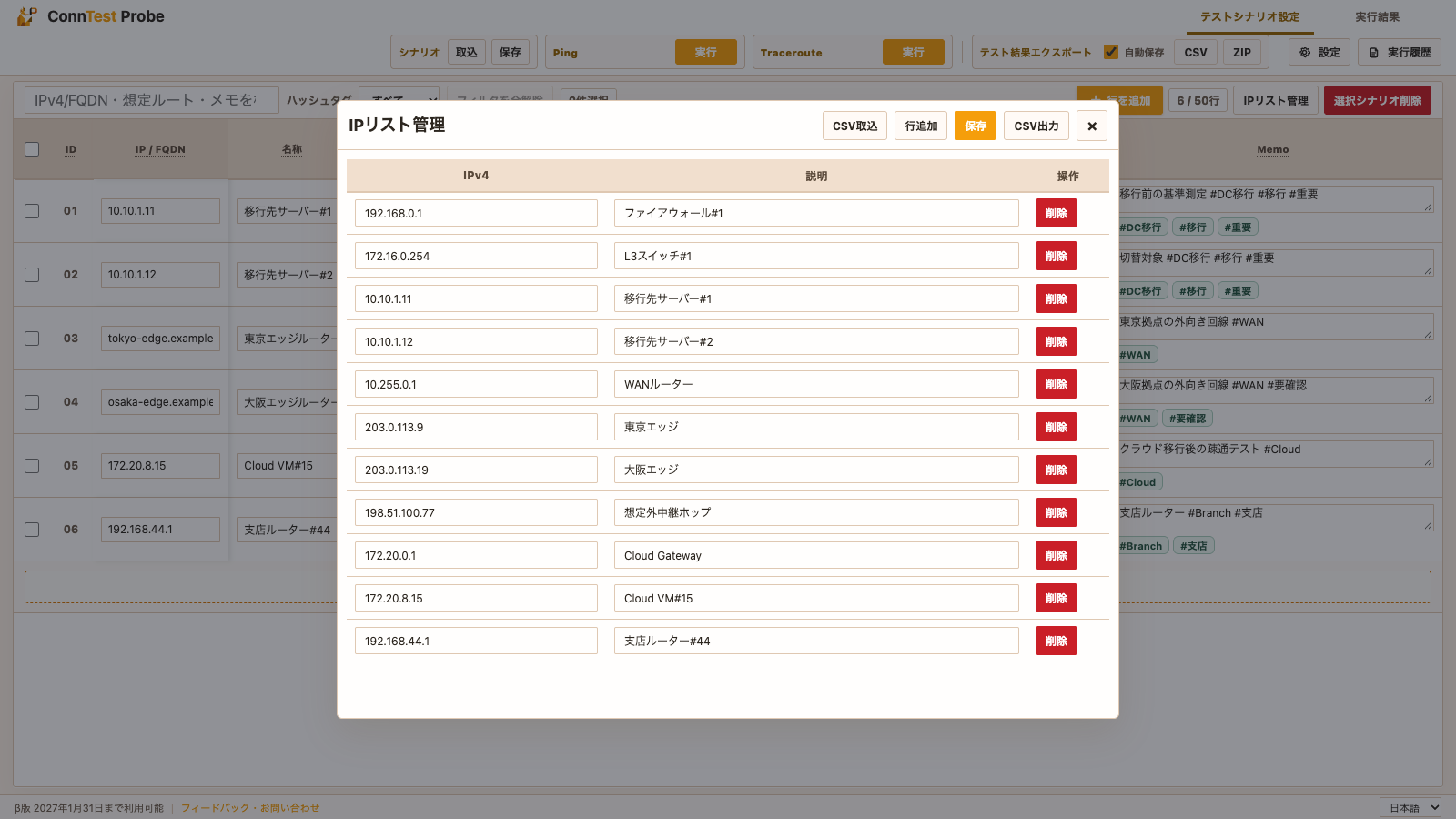 1
2
3
4
- CSV取込、行追加、保存、CSV出力:IPリストの読み込み、行の追加、保存、書き出しを行います。
- IPv4:機器のIPv4アドレスです。
- 説明:機器の名前や役割です。ここに入力した説明が、結果画面や経路比較に表示されます。
- 削除:その行を削除します。
5.1 開き方と保存
- 「テストシナリオ設定」タブの IPリスト管理 を押します。
- 行を追加・編集し、保存 を押します。
保存したIPリストは、次回起動時にも使われます。
5.2 CSVの形式
ip,description
192.168.1.1,ファイアウォール
192.168.1.2,L3スイッチ- IPアドレスは重複できません。重複した行や、IPv4以外の行があると、取込はエラーになります。
- テスト結果の ZIP には、保存時点のIPリスト(
hosts.csv)が同梱されます。
6. Pingの実行と通信断の計測
6.1 実行と停止
- 必要に応じて、実行したい行のチェックボックスを選びます。何も選ばなければ全件、選んでいれば選んだ行だけが対象です。
- 画面上部の Ping の 実行 を押します。
- 各シナリオの Interval に従って、停止するまで Ping が続きます。
- 停止 を押すと終了します。
実行結果の画面から、行ごとの操作ボタンで個別に Ping を開始・停止することもできます。詳細画面の上部のボタンでも、表示中のシナリオを個別に実行できます。
6.2 一括実行時の送信タイミング
多数の宛先を同時に開始すると、すべての宛先に同じタイミングで Ping が集中し、NIC や中継機器へ負荷がかかる場合があります。これを避けるため、複数宛先を一括で開始したときは、宛先ごとに12ミリ秒ずつ遅延させ、さらに0〜24ミリ秒のランダムな遅延を加えて送信タイミングを分散します。宛先が1件のときは遅延なしで即座に開始します。
6.3 記録される内容
- 最新の RTT と、試験中の最大 RTT、最小・平均・最大(詳細画面)
- 応答パケットの TTL
- 送信回数、パケットロス率
- FQDN を宛先にしたときの、解決済みの IPv4 アドレス
- 通信断の開始時刻、復旧時刻、継続時間
6.4 通信断の判定
- 通信断の時間は 500ミリ秒単位で判定します。Timeout を500msに設定していて、1回だけ応答がなかった場合は、断の時間は500msとして記録されます。
- 画面上の表示は
00h:00m:01s.500msのように、時・分・秒・ミリ秒を小さな単位付きで並べます。CSV、通知、ツールチップでは00:00:01.500という通常の書式です。 - TTL 超過の応答(ルーティングループなどで起こります)は、通常のタイムアウトと区別して「TTL超過」と表示します。異常およびロスとして集計され、通信断の履歴や結果CSVにも記録されます。
Timeout 以内に応答が返ったかどうかは、アプリが実測の RTT をもとに判定します。設定した Timeout を超えて返ってきた応答は、タイムアウトとして扱われます。
7. Tracerouteと経路の確認
Traceroute は、宛先までに通る中継機器(ホップ)と、各ホップの応答時間を調べる機能です。想定ルートを登録しておくと、実際の経路と自動で照合されます。
7.1 実行
- 必要に応じて、対象の行を選びます(未選択なら全件)。
- 画面上部の Traceroute の 実行 を押します。
- 各宛先の実行が完了すると、結果が更新されます。実行中に 停止 を押すと中断できます。
行ごとの操作ボタンや、詳細画面の Traceroute 実行 からも、個別に実行できます。
7.2 結果の判定
| 表示 | 意味 |
|---|---|
| 一致 | 実測の経路が、想定ルートと一致しました。 |
| 不一致 | 想定ルートと異なります。不一致のホップは、詳細画面で赤く強調されます。 |
| 未実行 | まだ Traceroute を実行していません。 |
| - | 想定ルートが設定されていないため、判定はありません。 |
画面上部の 経路異常 の件数は、想定ルートと不一致になったシナリオの数です。クリックすると、該当のシナリオだけに絞り込めます。
7.3 実行履歴
同じシナリオで Traceroute を複数回実行すると、実行のたびに結果が履歴として残ります。画面には、各シナリオの直近1,000回分までを保持します。履歴は、詳細画面(9章)や経路比較画面(10章)で確認できます。
7.4 Pingの失敗に連動した自動 Traceroute
シナリオの 自動実行(CSV では auto_trace)に時間を設定しておくと、障害が起きた時点の経路を、操作なしで記録できます。
- Ping の連続失敗が、設定した時間に達したときに、Traceroute を自動で1回実行します。
- 同じ障害が続いている間は、1回しか実行しません。余分な負荷をかけません。
- Ping が復旧するか、Ping を停止すると、待機状態がリセットされます。次の障害で、再び自動実行されます。
- 設定は 1,000ms単位で行います。3秒で実行したいときは
3000と入力します。空欄にすると無効です。0や1500は指定できません。
自動実行された結果には、実行の種別として「自動」が記録され、手動実行と区別できます。
8. 実行結果の確認
「実行結果」タブでは、すべてのシナリオの状況を一覧で確認できます。
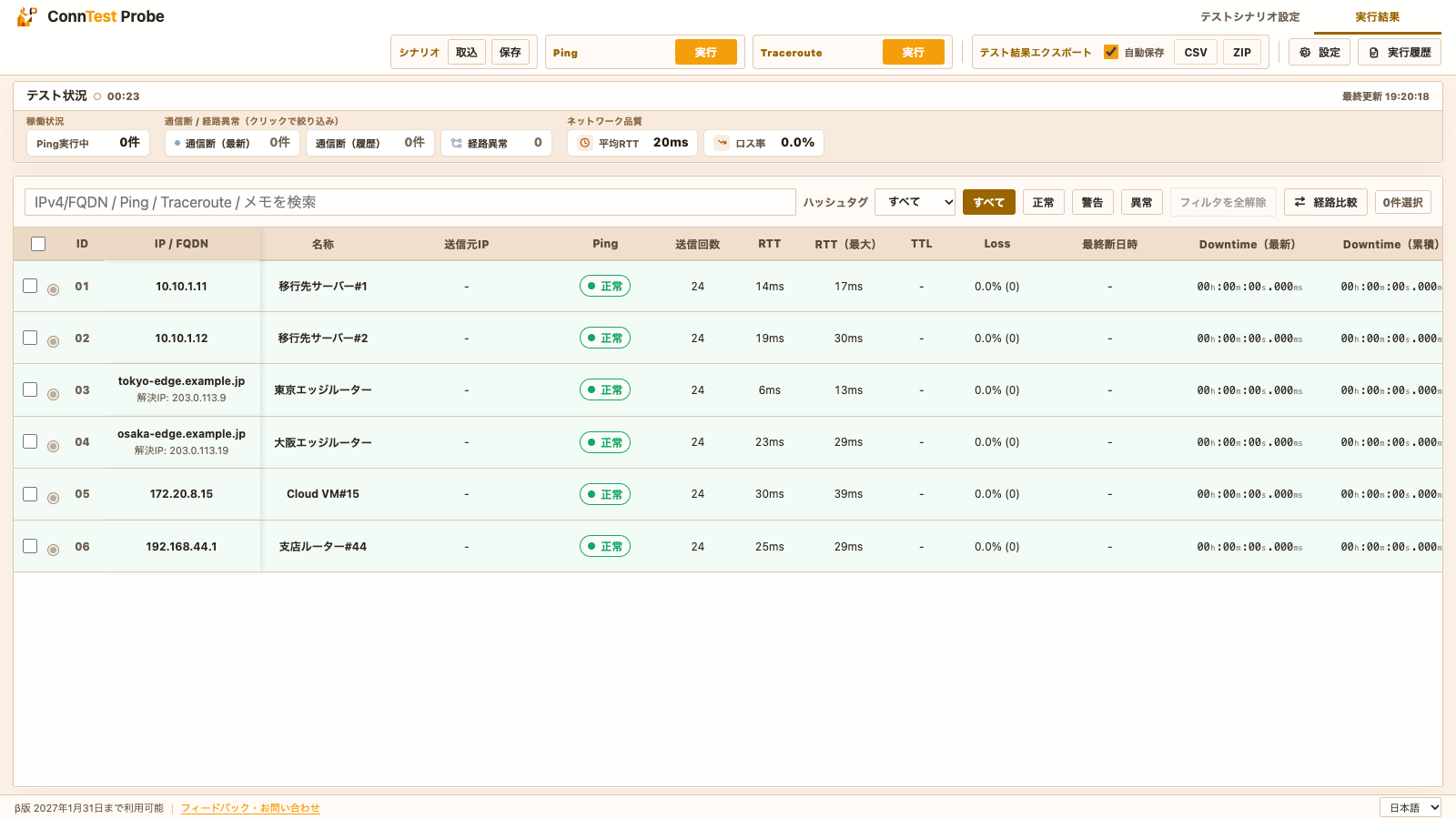 1
2
3
4
5
6
7
8
- テスト状況:状態アイコンと経過時間です。停止後も、直前の経過時間が残ります。
- 稼働状況:現在 Ping を実行中のシナリオ数です。
- 通信断(最新)/通信断(履歴)/経路異常:クリックすると、該当のシナリオだけに絞り込めます。
- ネットワーク品質:全体の平均 RTT とロス率です。
- 検索とハッシュタグ:IPv4/FQDN、Ping、Traceroute、メモで検索できます。
- 状態フィルタ:「すべて」「正常」「警告」「異常」で絞り込めます。
- 経路比較:Traceroute の経路比較画面を開きます(10章)。
- 固定列:ID と IP / FQDN の列は、横にスクロールしても左側に固定されます。
8.1 上部のサマリー
| 項目 | 内容 |
|---|---|
| Ping実行中 | Ping を実行中のシナリオ数 |
| 通信断(最新) | 現在、通信断になっているシナリオ数 |
| 通信断(履歴) | 試験中に一度でも通信断があったシナリオ数 |
| 経路異常 | Traceroute の結果が想定ルートと不一致のシナリオ数 |
| 平均RTT | 有効な RTT の平均 |
| ロス率 | 全体のパケットロス率 |
8.2 一覧の列
表の列数が多いため、画面が狭いときは横にスクロールして確認します。
| 列 | 内容 |
|---|---|
| ID / IP・FQDN / 名称 | シナリオの識別情報です。FQDN の場合は、解決済みの IP も併記されます。 |
| 送信元IP | 実際の送信元アドレスです。自動選択なら (auto)、指定なら (fixed) が、アドレスの横に小さく添えられます。 |
| Ping | 現在の状態(正常、遅延、タイムアウト、TTL超過、未実行) |
| 送信回数 | Ping を送信した回数 |
| RTT / RTT(最大) | 最新の応答時間と、試験中の最大値 |
| TTL | 応答パケットの TTL |
| Loss | パケットロス率(括弧内はロス数) |
| 最終断日時 | 直近の通信断が発生した日時 |
| Downtime(最新) | 直近の通信断の継続時間(断の最中は経過中の時間) |
| Downtime(累積) | 試験開始からの通信断時間の合計 |
| Traceroute | 経路の判定結果。バッジをクリックすると、その宛先の経路比較画面が開きます。 |
| 操作 | その行だけ Ping や Traceroute を実行・停止するボタン |
| メモ | シナリオのメモとハッシュタグ |
8.3 状態の表示
状態は、色だけでなく文字のラベルでも表示されます。
| 状態 | 表示の例 | 主な意味 |
|---|---|---|
| 正常 | 正常、一致 | Ping に応答がある、経路が想定どおり |
| 警告 | 遅延、未実行 | 応答が遅い、まだ実行していない |
| 異常 | タイムアウト、TTL超過、不一致 | 通信断、TTL超過、経路の不一致 |
各行の背景色も状態に応じて変わります。通信断が発生した行は、左端に赤いラインが入り、背景が薄い赤色で表示されます。
8.4 行の操作
- 行をクリックすると、詳細画面が開きます(9章)。
- チェックボックスや、行内のボタンを押したときは、詳細画面を開かず、そのボタンの操作が優先されます。
- 各行のチェックボックスの横に、その行が実行中であることを示す状態アイコンが表示されます。
9. 詳細画面
実行結果の行をクリックすると、そのシナリオの詳細が開きます。通信の統計、Traceroute の履歴、通信断の履歴を、1つの画面で確認できます。
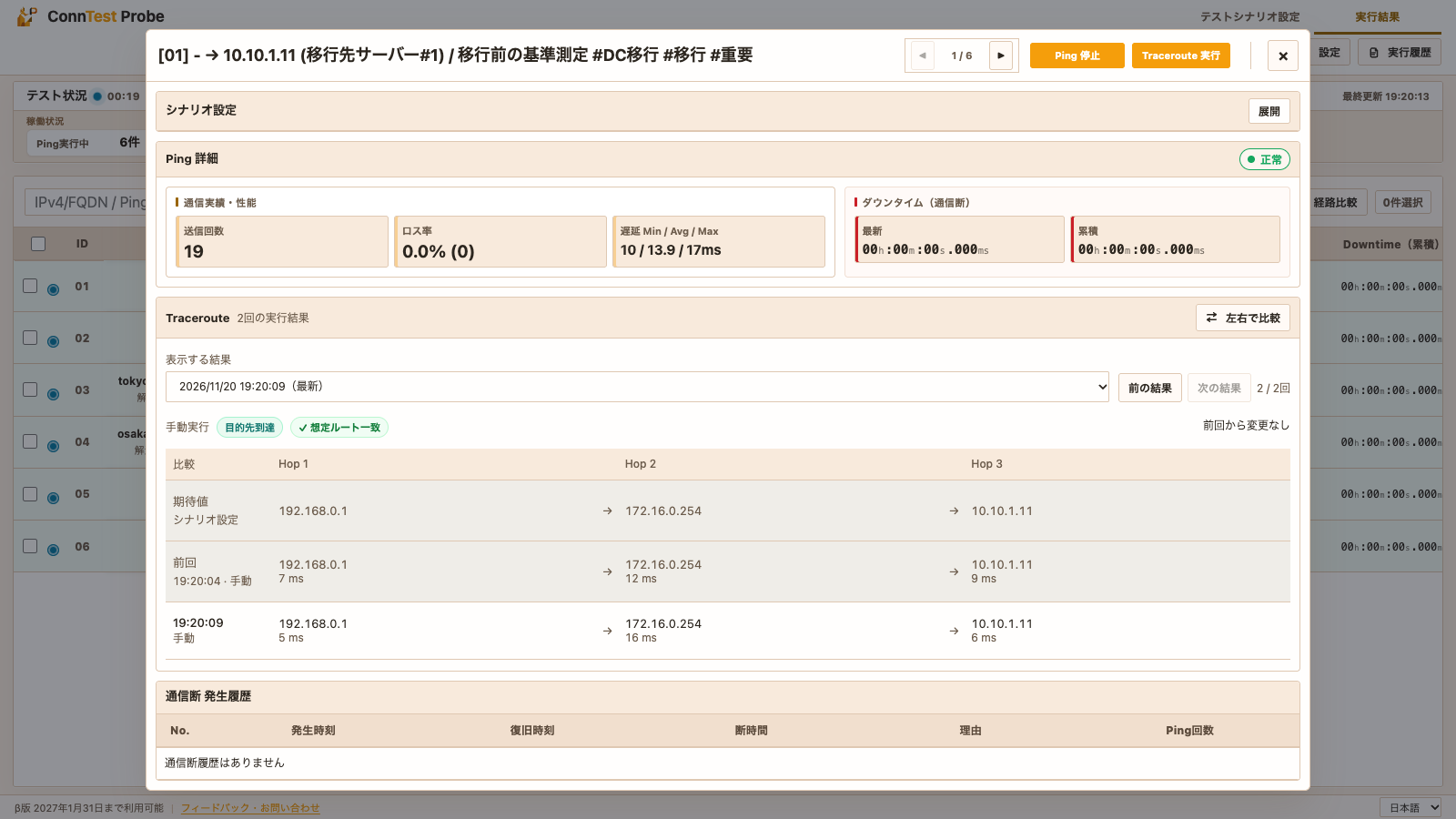 1
2
3
4
5
6
7
8
- タイトル:シナリオの ID、宛先、名称、メモです。
- ◀ ▶:前後のシナリオへ切り替えます。1画面で、すべての宛先の詳細を順に確認できます。
- Ping 実行/停止とTraceroute 実行:表示中のシナリオだけを実行します。
- シナリオ設定:「展開」を押すと、このシナリオの設定を画面上で編集できます。
- Ping 詳細:送信回数、ロス率、遅延(Min / Avg / Max)、ダウンタイム(最新・累積)です。
- 左右で比較:このシナリオの経路比較画面を開きます。
- Traceroute:実行結果を、期待値、前回、選択した実行の3行で並べて表示します。
- 通信断 発生履歴:断が発生した時刻、復旧時刻、断の時間、理由、Ping回数です。
9.1 Traceroute 履歴の見方
- 「表示する結果」のプルダウン、または 前の結果 / 次の結果 で、実行履歴を切り替えます。
- ホップは左から右へ並びます。3行は、上から順に「期待値(シナリオ設定)」「前回(選択した結果の直前1回分)」「選択した実行」です。期待値と前回の行は、薄い背景色で区別されます。
- 前回から変わったホップは、淡い黄色で強調され、変更、追加、削除、応答の変化が文字でも示されます。
- 想定ルートと不一致のホップには、「不一致」のバッジが付きます。
- 各ホップの RTT またはタイムアウトも表示されます。IPリストに登録した機器は、アドレスにマウスを重ねると説明が表示されます。
- 実行の種別(手動/自動)、実行の失敗、履歴がないとき(「履歴なし」)も、この画面で確認できます。
- 過去の結果を見ている間に新しい結果が追加されても、表示は維持されます。最新の結果を表示しているときは、新しい結果へ自動で切り替わります。
9.2 シナリオ設定を画面上で変更する
「シナリオ設定」の「展開」で、宛先、送信元IP、Payload、各Timeout、Interval、Max Hops、自動実行、ExpectedRoute、Memo を編集し、変更を保存 で確定します。
変更を保存せずに閉じようとしたとき、前後のシナリオへ切り替えようとしたときは、確認画面が表示されます。
| 選択肢 | 動作 |
|---|---|
| 保存して閉じる | 変更を保存してから閉じます。 |
| 破棄して閉じる | 変更を保存せずに閉じます。 |
| 編集を続ける | 確認画面を閉じて、編集に戻ります。 |
未保存の変更があるときは、「シナリオ設定」の見出しに、オレンジ色の印が表示されます。
10. 経路比較画面
2つの Traceroute 結果を左右に並べて、経路の違いを確認する画面です。経路変更の前後や、障害の前後の比較に使います。
10.1 開き方
- 実行結果の一覧にある 経路比較 を押す
- 一覧の Traceroute 列のバッジをクリックする
- 詳細画面の 左右で比較 を押す
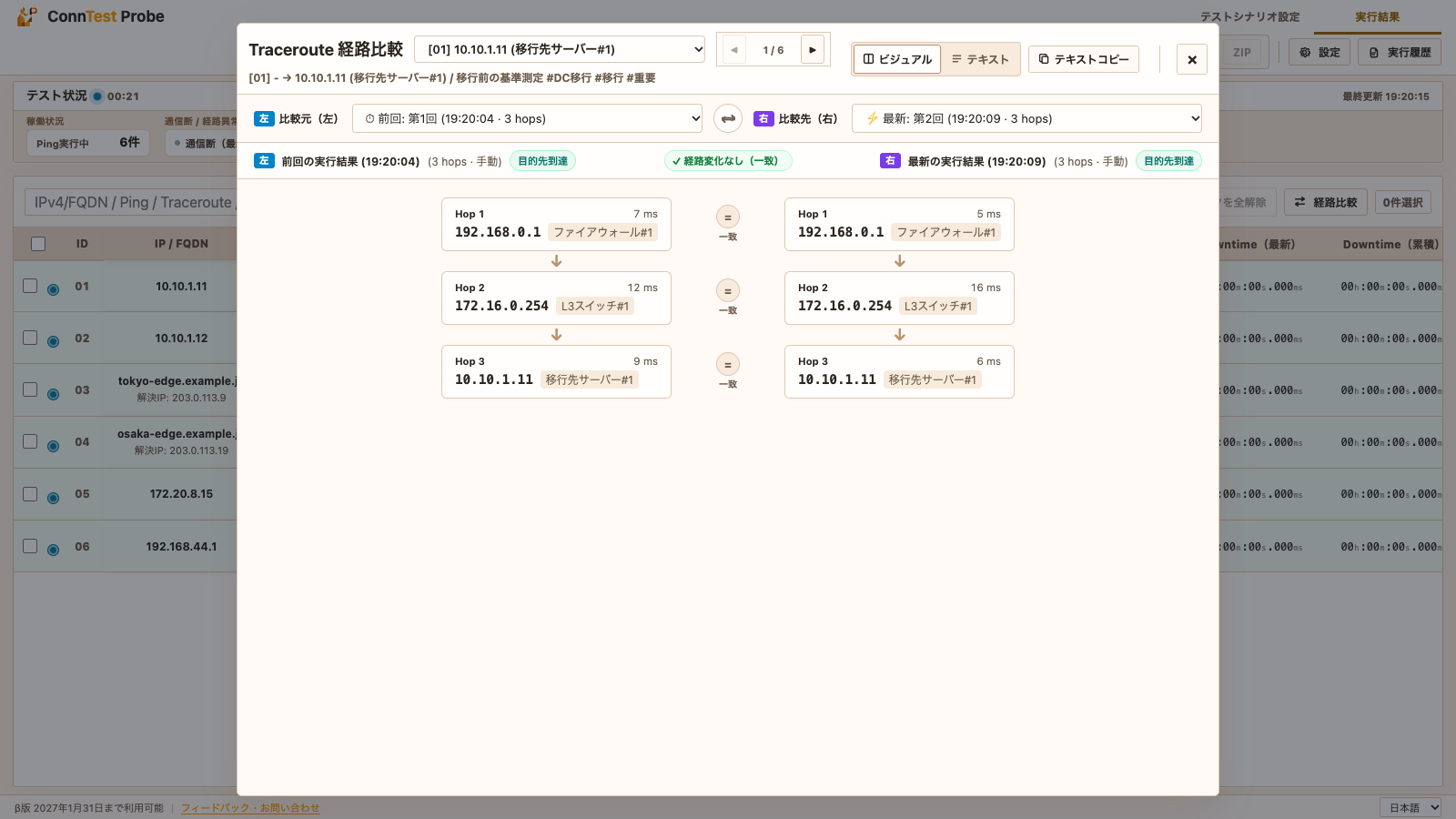 1
2
3
4
5
6
7
8
9
10
- 比較するシナリオ:プルダウンで宛先を切り替えます。
- ◀ ▶:前後のシナリオへ切り替えます。
- ビジュアル/テキスト:表示形式を切り替えます。
- テキストコピー:比較の内容をテキストとしてクリップボードにコピーします。
- 比較元(左):左側に表示する結果を選びます。
- ⇄:左右の入れ替えです。
- 比較先(右):右側に表示する結果を選びます。
- 判定の要約:「経路変化なし(一致)」など、2つの結果の比較結果です。
- ホップのカード:Hop 番号、応答アドレス、IPリストの説明、RTT が表示されます。
- 判定の記号:中央に、ホップごとの判定が表示されます(下表)。
| 記号 | 意味 |
|---|---|
= 一致 | 左右のホップが同じです。 |
≠ 変更 | 同じ位置のホップのアドレスが異なります。 |
+ 追加 | 右側にだけホップがあります。 |
− 削除 | 左側にだけホップがあります。 |
10.2 比較する結果の選び方
左右それぞれのプルダウンで、次の項目から選べます。選択肢は、「設定値」「代表的な実行結果」「実行履歴一覧」のグループに分かれています。
- 設定値:想定ルート(期待値)
- 代表的な実行結果:最新の実行、前回の実行、初回の実行
- 実行履歴一覧:過去の各回。「第◯回」、実行時刻、到達か未到達か、ホップ数が表示されます。
初期状態では、左に「前回」、右に「最新」が選ばれます。⇄ で左右を入れ替えられます。
10.3 テキスト表示とコピー
「テキスト」に切り替えると、報告書やチャットに貼り付けやすい、次のようなプレーンテキストで表示されます。
192.168.0.1
↓
172.16.0.254
↓
10.10.1.11
テキストコピー を押すと、左右の経路と突合結果のサマリーが、まとめてクリップボードにコピーされます。
11. スケジュール実行
夜間や早朝の工事に合わせて、試験の開始と終了を時刻で予約できます。画面上部の 設定 を押して、「スケジュール」タブを開きます。
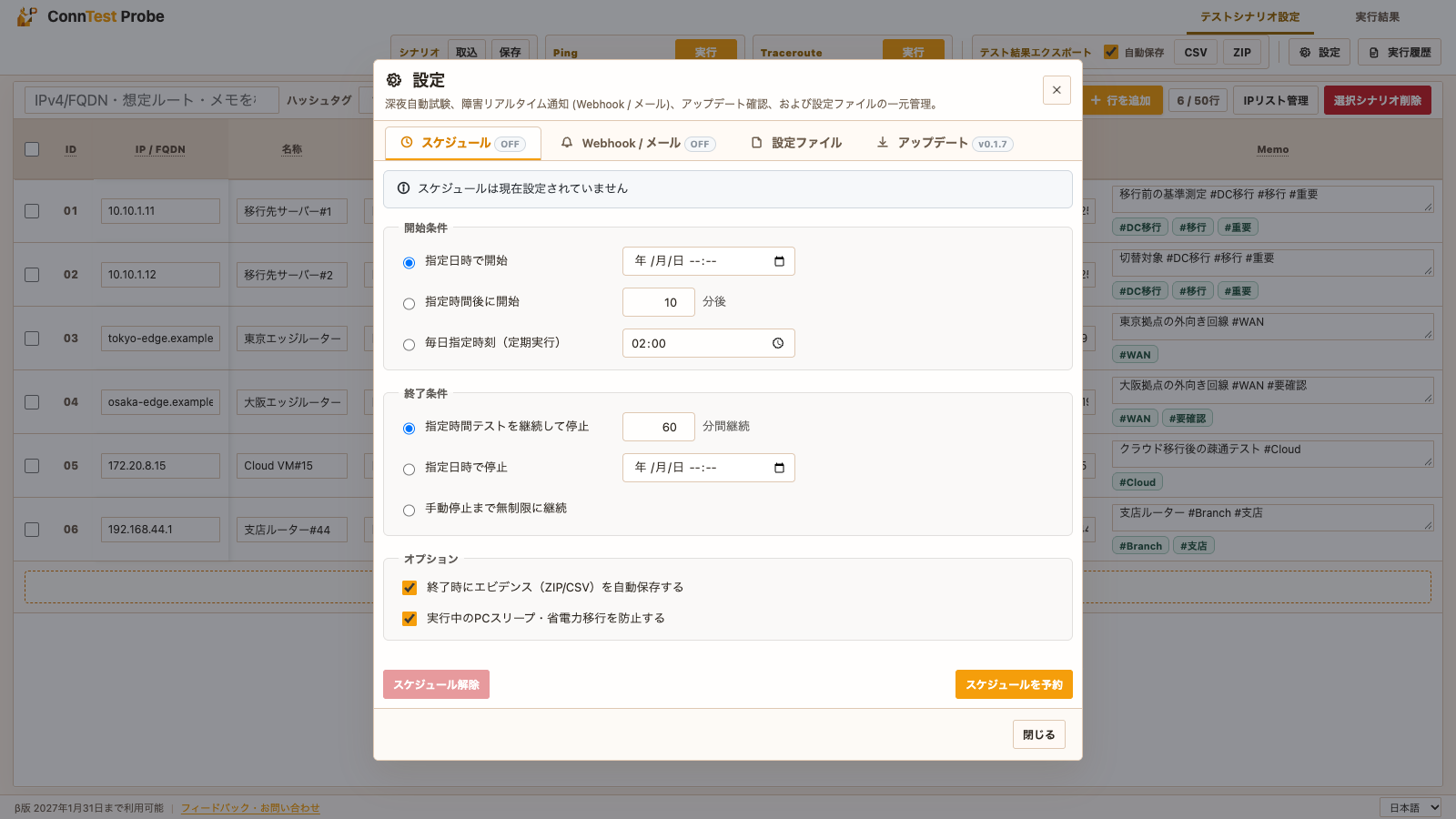 1
2
3
4
- 開始条件:試験をいつ始めるかを選びます。
- 終了条件:試験をいつ終えるかを選びます。
- オプション:終了時のエビデンス保存と、PCのスリープ防止を設定します。
- スケジュールを予約:設定を確定します。取り消すときは、スケジュール解除 を押します。
11.1 開始条件
| 選択肢 | 内容 |
|---|---|
| 指定日時で開始 | 日付と時刻を指定します。 |
| 指定時間後に開始 | 「◯分後」を指定します(1〜1,440分)。 |
| 毎日指定時刻(定期実行) | 毎日、決まった時刻に開始します。 |
11.2 終了条件
| 選択肢 | 内容 |
|---|---|
| 指定時間テストを継続して停止 | 開始から「◯分間」で停止します(1〜10,080分)。 |
| 指定日時で停止 | 停止する日付と時刻を指定します。 |
| 手動停止まで無制限に継続 | 自動では停止しません。 |
11.3 オプション
- 終了時にエビデンス(ZIP/CSV)を自動保存する:スケジュールで停止したときに、結果を保存します。
- 実行中のPCスリープ・省電力移行を防止する:長時間の試験中に、PCがスリープして試験が止まるのを防ぎます。
11.4 予約中の表示
- スケジュールを設定すると、設定画面の下部に、開始予定、終了予定、継続時間が試算されて表示されます。
- 予約中は、画面上部に「次回: 11/20 22:00〜23:00(残り◯時間)」のような状態が表示されます。実行中は「終了予定 23:00(残り◯分)」と表示されます。
- 毎日指定時刻のときは、「定期(毎日 02:00〜03:00):次回 …」のように表示されます。
スケジュール実行は、アプリが起動している間に動作します。アプリを終了すると、予約は実行されません。PCは電源を入れたまま、アプリを起動しておいてください。
12. Webhook・メール通知
通信断や復旧、経路の不一致などを、チャットツールやメールへ自動で知らせます。夜間の工事など、画面を見ていない間の把握に役立ちます。設定 の「Webhook / メール」タブで設定します。
12.1 通知トリガー
Webhook とメールのどちらも、次のイベントごとに通知の有効・無効を選べます。
| タイミング | 内容 |
|---|---|
| テスト開始時 | 実行サマリー |
| テスト終了時 | 総合合否と統計 |
| 通信断検知時 | 障害の発生 |
| 通信復旧時 | 復旧と、断の時間 |
| 想定ルート不一致時 | 経路の変化 |
12.2 Webhook
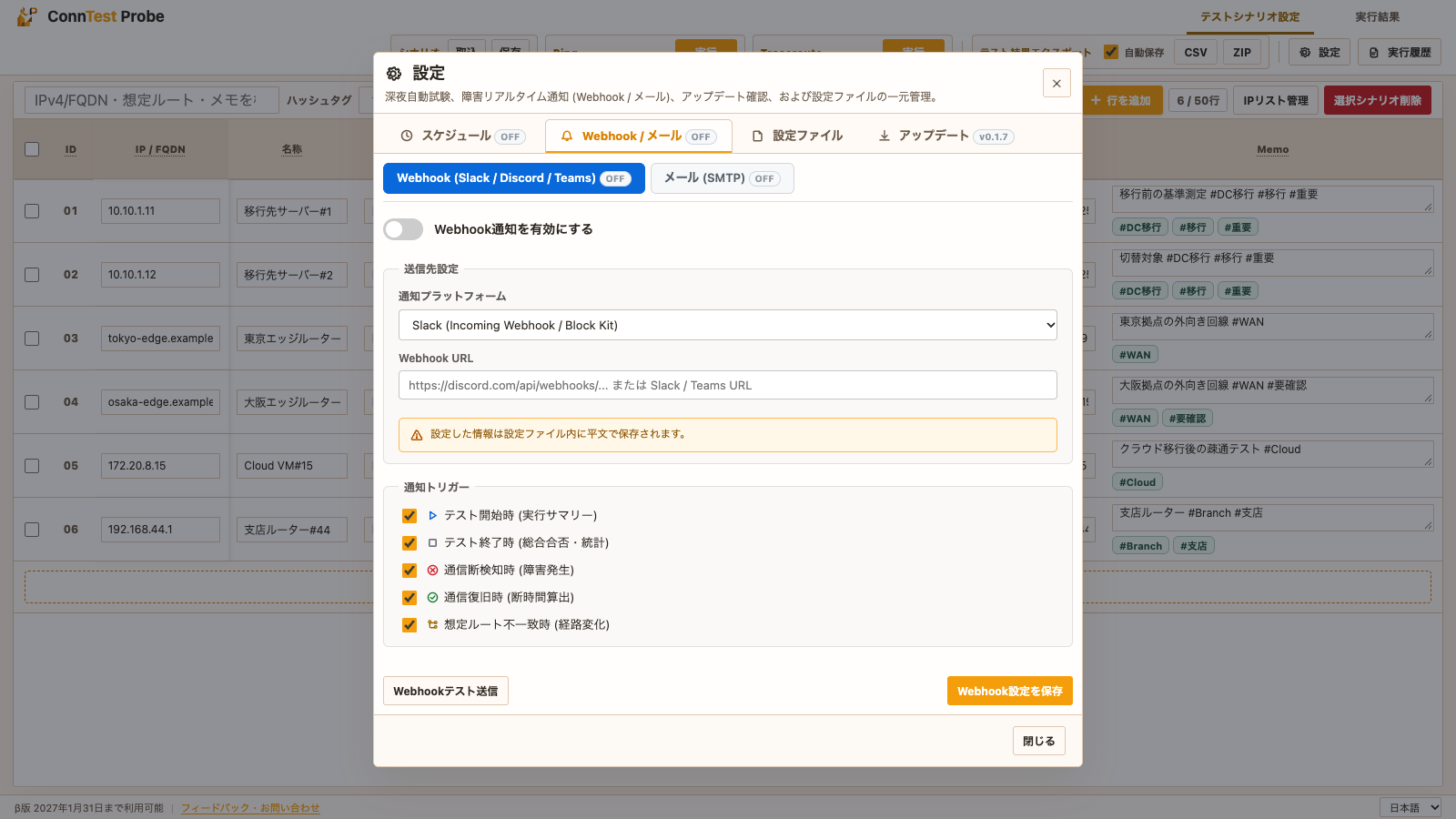
- 「Webhook通知を有効にする」を切り替えます。
- 通知プラットフォームを選びます。Slack(Incoming Webhook / Block Kit)、Discord(Webhook / Embed)、Microsoft Teams(MessageCard / Workflow)、汎用 JSON(HTTP POST)から選べます。
- Webhook URL を入力します。
- 通知トリガーを選びます。
- Webhookテスト送信 で動作を確認し、Webhook設定を保存 を押します。
12.3 メール(SMTP)
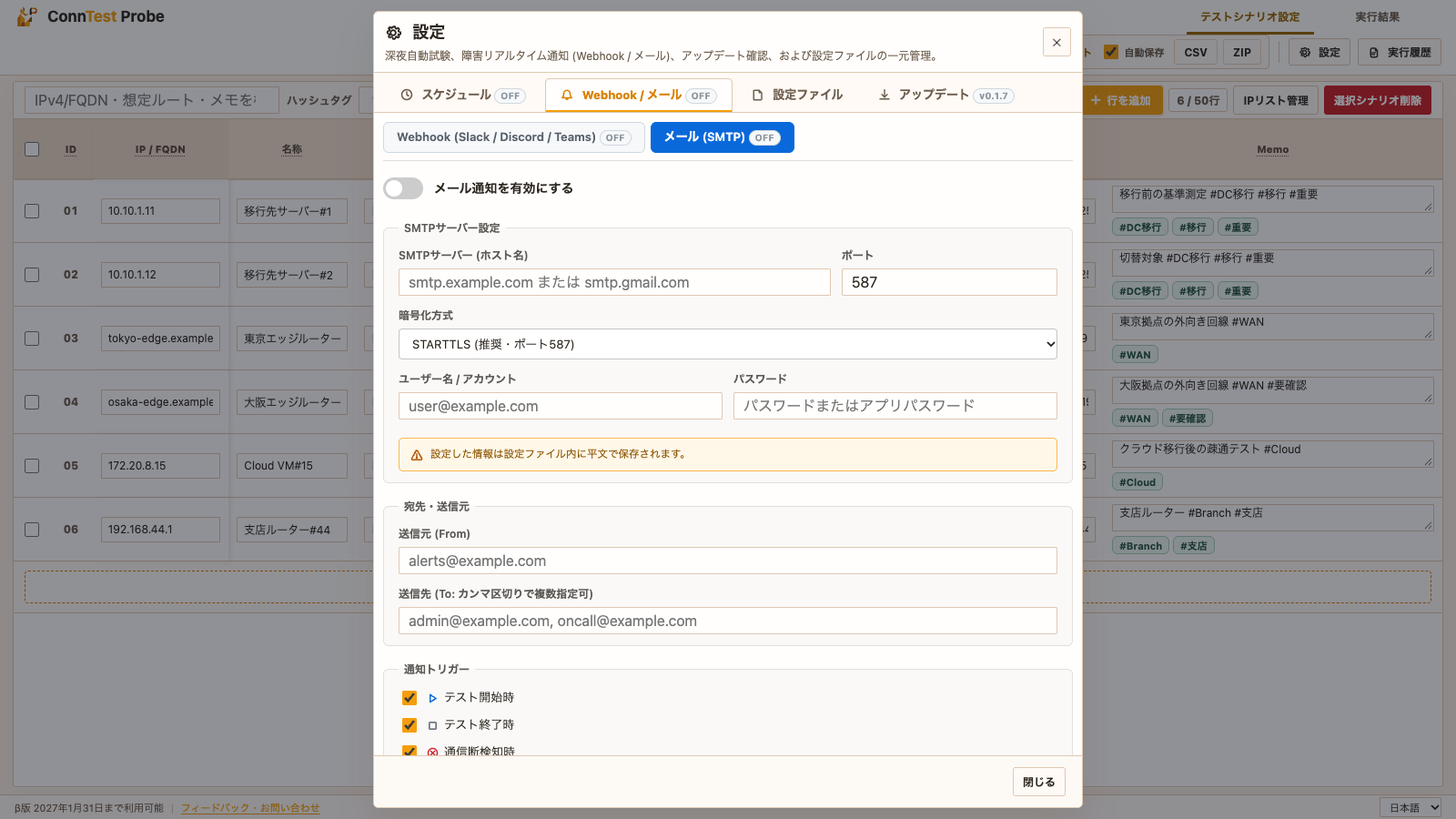
| 項目 | 内容 |
|---|---|
| SMTPサーバー(ホスト名)/ポート | メールサーバーの宛先です。ポートの初期値は 587 です。 |
| 暗号化方式 | STARTTLS(推奨・ポート587)、SSL / TLS(ポート465)、暗号化なし(ポート25)から選びます。 |
| ユーザー名 / パスワード | 認証が必要なサーバーで入力します。アプリパスワードも使えます。 |
| 送信元(From) | 送信元のメールアドレスです。 |
| 送信先(To) | 宛先のメールアドレスです。カンマ区切りで複数を指定できます。 |
設定後は、テストメール送信 で送信を確認し、メール設定を保存 を押します。
Webhook URL、メールのパスワードなどの設定情報は、設定ファイル内に平文で保存されます。PC やファイルの取り扱いには注意し、設定ファイルをエクスポートするときも、第三者に渡さないようにしてください。
12.4 複数イベントのまとめ通知
多数の宛先が同時に復旧したり、経路が変わったりしたときに、通知が連続して届くのを防ぐため、次の通知は10秒間分をまとめて1通で送ります。
- 復旧通知:複数の復旧を1通にまとめ、各宛先名と断の時間を記載します。まだ通信断のシナリオが残っているときは、その台数と一覧を示します。すべて復旧したときは、「すべての対象が正常に稼働している」ことを明記します。
- 想定ルート不一致の通知:複数の宛先の不一致を1通にまとめ、各宛先の実測ルートと想定ルートを記載します。
テストを停止したとき、まだ送信されていない通知は、すぐに送信されます。
13. 結果の保存(エビデンス)
試験結果は、CSV または ZIP で保存できます。画面上部の テスト結果エクスポート グループで操作します。
テストの実行中は、CSV / ZIP のボタンが押せません。保存するときは、先に 停止 を押してください。
13.1 CSV と ZIP
| 形式 | 内容 |
|---|---|
| CSV | 各シナリオの結果を1行ずつまとめたサマリーです。Ping の状態、RTT、最大RTT、TTL、ロス率、通信断時間、Traceroute の状態、想定ルート、実測ルートが含まれます。通信断の時間は、downtime_latest_ms と downtime_ms にミリ秒で出力されます。 |
| ZIP | エビデンス一式です。サマリーに加えて、シナリオと日別の詳細ログ、IPリスト、設定も同梱されます。 |
13.2 ZIP の構成
conntest-results-20261120-103000.zip
├─ test-results.csv       ← 結果サマリー
├─ test-scenarios.csv     ← 試験したシナリオの一覧
├─ hosts.csv              ← IPリスト
├─ details/               ← Ping・Traceroute の詳細ログ
│    ├─ (ID)_ping_(宛先)_(日付).csv
│    └─ (ID)_trace_(宛先).csv
└─ (設定ファイル)          ← スケジュール・通知などの設定
詳細ログの Ping は、日付ごとのファイルに分かれます。ZIP を作成する時点で、保存してあるデータから順に書き出されるため、長時間の試験でも、メモリを多く使わずに出力できます。
13.3 自動保存
「自動保存」にチェックが入っているとき、Ping を停止した時点(試験の完了時)に、ZIP が自動で保存されます。スケジュールで停止したときも同様です。
- 自動保存では、個別の CSV ではなく、ZIP のみが出力されます。
- 保存先は、
ConnTestProbe.exeと同じフォルダのresultフォルダです。ファイル名はconntest-results-日付-時刻.zipです。 - Traceroute だけを実行して完了したときは、自動保存は行われません(実行履歴にのみ記録されます)。
13.4 データの保持期間
- 実行中の Ping・Traceroute の生データは、内部のデータベース(SQLite)に順次保存されます。保持期間は24時間で、10分ごとに期限切れのデータが削除されます。
- 画面に保持される生データと通信断履歴は、各宛先の直近 1,000件までです。
- 累積の送信数、ロス率、RTT の統計、累積の通信断時間は、この件数制限とは別に保持されます。
- データベースは、アプリを正常に終了したときに削除されます。強制終了などで残った場合も、次回の起動時に削除され、前回の結果は引き継がれません。
アプリを終了すると、実行結果は消去されます。エビデンスとして必要なデータは、終了前に必ず ZIP で保存してください。
14. 実行履歴とログ
画面上部の 実行履歴 を押すと、過去のテストの記録と、システムのログを確認できます。
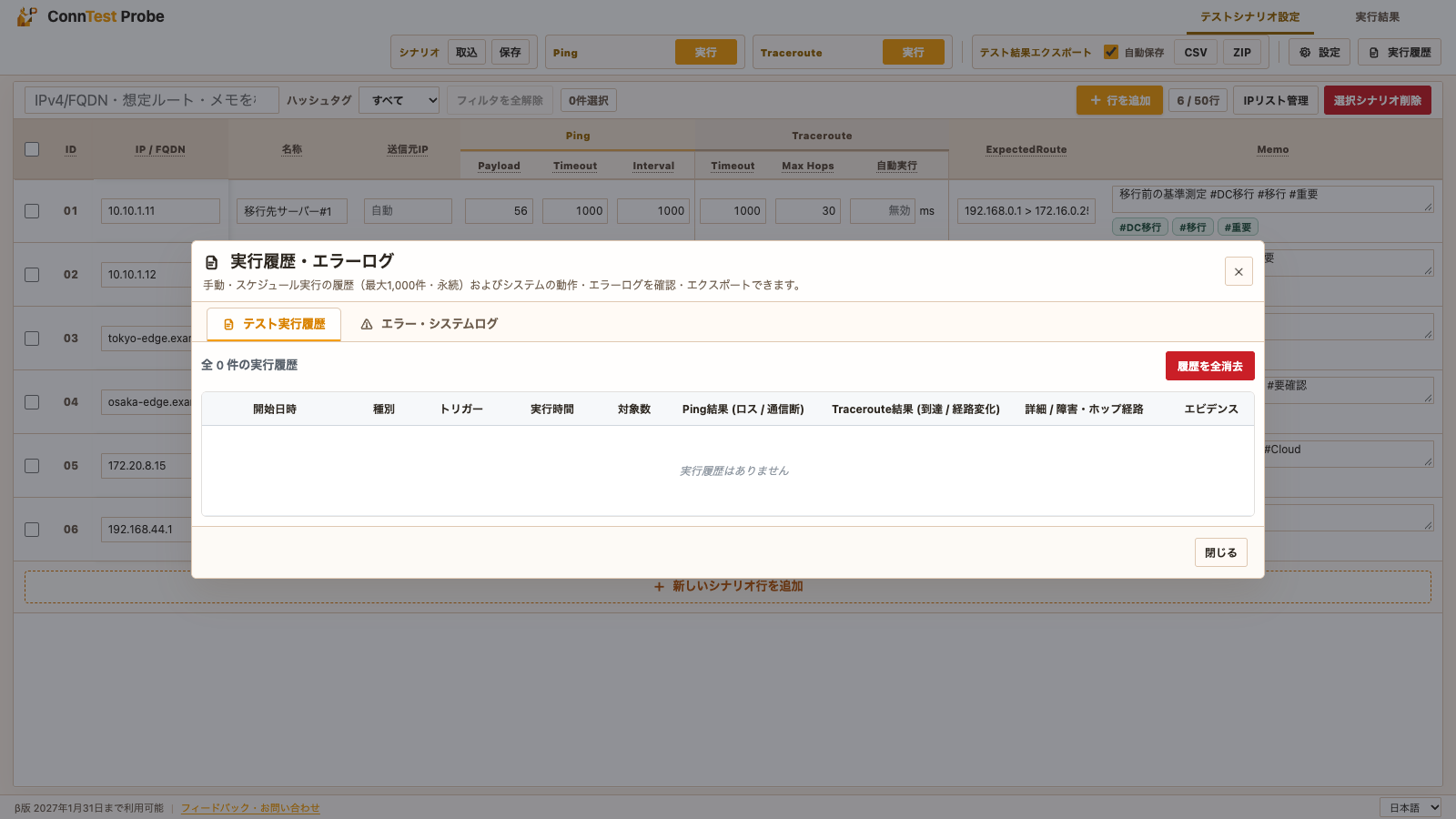 1
2
3
- タブ:「テスト実行履歴」と「エラー・システムログ」を切り替えます。
- 履歴を全消去:実行履歴をすべて削除します。確認画面が表示されます。
- 履歴の一覧:実行ごとの記録です。
14.1 テスト実行履歴
手動やスケジュールで実行したテストの履歴を、最大1,000件まで保存します。履歴はアプリを終了しても残ります。
| 列 | 内容 |
|---|---|
| 開始日時 | テストを開始した日時 |
| 種別 | Ping、Traceroute など |
| トリガー | 手動、スケジュールの区別 |
| 実行時間 | 開始から終了までの時間 |
| 対象数 | 実行したシナリオの数 |
| Ping結果(ロス / 通信断) | ロスと通信断の件数 |
| Traceroute結果(到達 / 経路変化) | 到達した件数と、経路が変化した件数 |
| 詳細 / 障害・ホップ経路 | 障害や経路の詳細 |
| エビデンス | 保存されたエビデンスの有無 |
14.2 エラー・システムログ
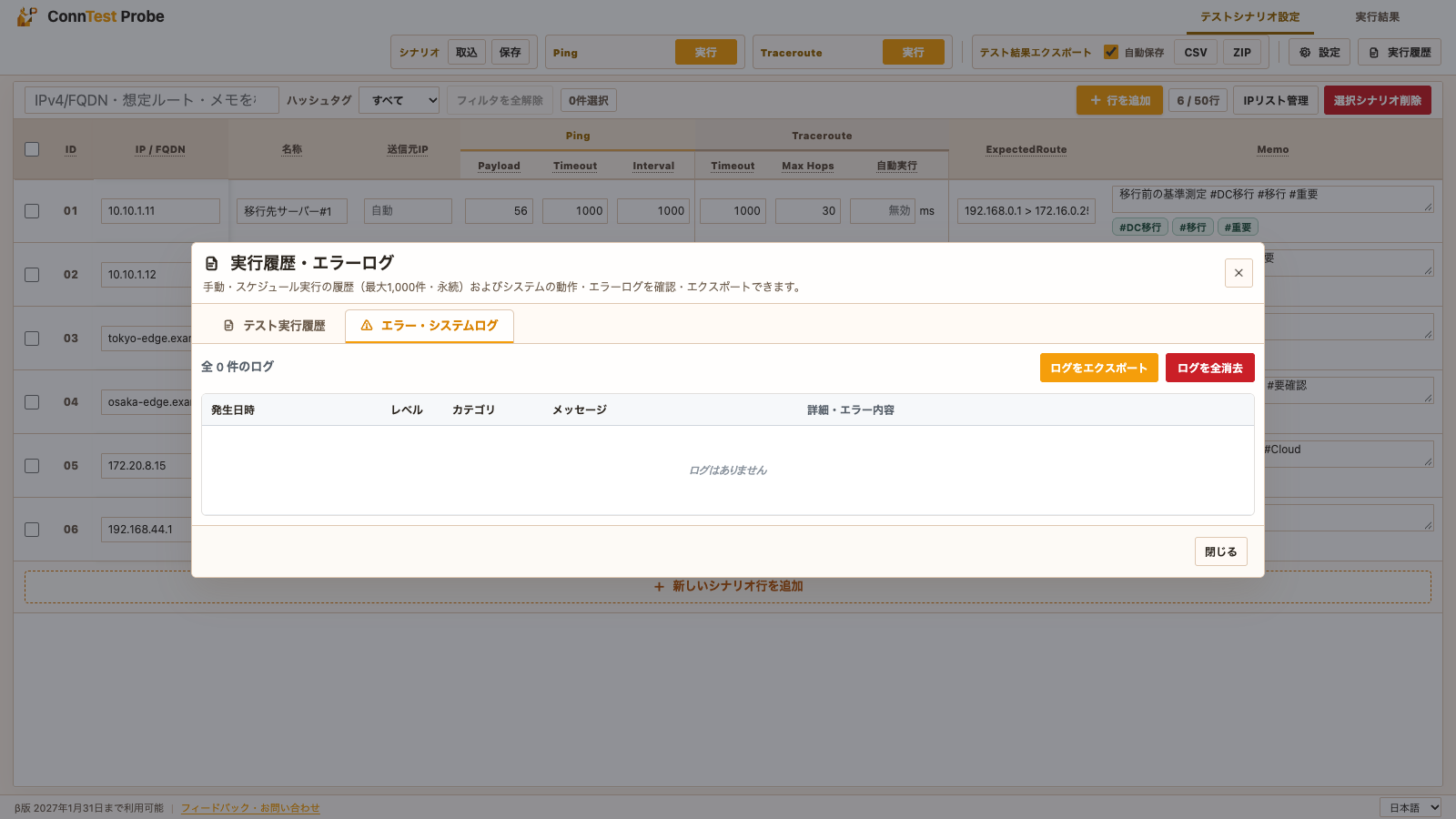
アプリの動作ログやエラーを、発生日時、レベル、カテゴリ、メッセージ、詳細で確認できます。ログをエクスポート で、ファイルに保存できます。問い合わせの際に添付すると、状況の把握に役立ちます。
15. 設定ファイルとアップデート
15.1 設定ファイルのエクスポートとインポート
スケジュール、Webhook、メール、アップデート確認の設定を、1つの設定ファイルとして書き出せます。別の PC へ設定を移すときや、設定のバックアップに便利です。設定 の「設定ファイル」タブで操作します。
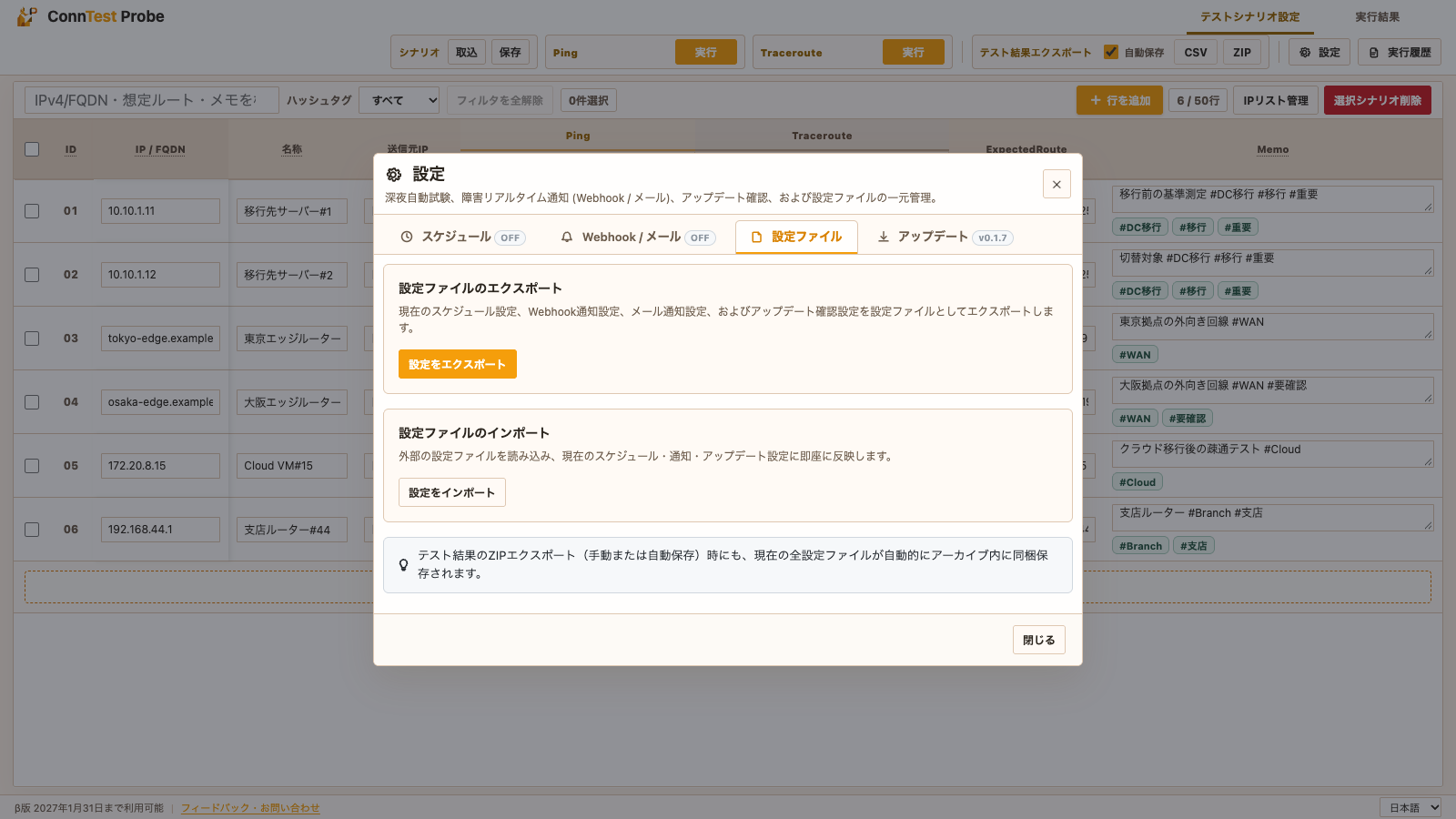
- 設定をエクスポート:現在の設定を、ファイルとして保存します。
- 設定をインポート:外部の設定ファイルを読み込み、現在の設定にすぐ反映します。
- テスト結果の ZIP を保存するときにも、現在の設定ファイルが自動で同梱されます。
設定ファイルには、Webhook URL やメールのパスワードが平文で含まれます。取り扱いに注意してください。
15.2 アップデートの確認
設定 の「アップデート」タブで、現在のバージョンと最新のバージョンを確認できます。
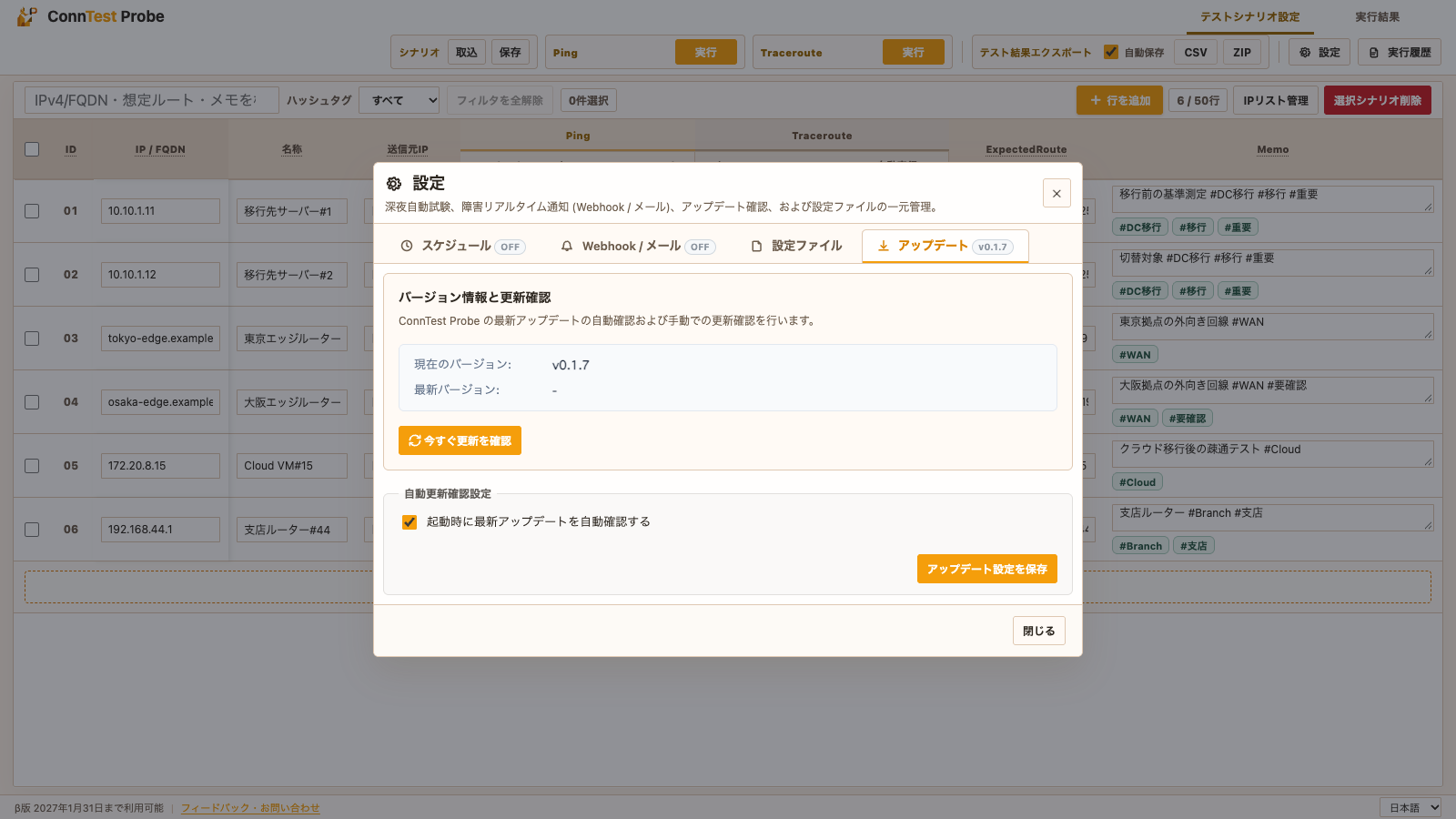
- 今すぐ更新を確認:最新バージョンがあるかを確認します。新しいバージョンがあるときは、ダウンロードページを開く が表示されます。
- 起動時に最新アップデートを自動確認する:チェックを入れると、起動のたびに自動で確認します。変更したら アップデート設定を保存 を押します。
16. タスクバー常駐と終了動作
ウィンドウ右上の ×(閉じる)ボタンを押すと、終了確認画面が表示されます。試験中に誤ってアプリを終了してしまうのを防ぐための仕組みです。
| 選択肢 | 動作 |
|---|---|
| タスクバーに常駐する | ウィンドウだけを隠します。通知領域(タスクトレイ)にアイコンが残り、実行中のテストは続きます。 |
| 完全に終了する | テストを停止し、そのセッションの実行結果を削除して、アプリを終了します。 |
16.1 常駐中のウィンドウを戻す
- 通知領域のアイコンをダブルクリックします。
- または、アイコンを右クリックして「ウィンドウを表示」を選びます。
- アプリを終了するときは、アイコンを右クリックして「終了」を選びます。
夜間のスケジュール実行や長時間の試験では、「タスクバーに常駐する」を選んでおくと、ウィンドウを閉じたままで試験を続けられます。
17. 活用例:切り替え工事の流れ
ネットワークの切り替え工事で、工事前、工事中、工事後に、どのように使うかの一例です。
17.1 工事前(準備)
- 確認したい宛先(サーバー、ルーター、対向機器など)を、テストシナリオに登録します。名称とメモ(
#DC移行などのタグ)を付けておくと、あとで見分けやすくなります。 - 経路の確認が必要な宛先には、ExpectedRoute を入力します。経路が変わる側の宛先には、変更後に期待する経路を入れておくのも有効です。
- 経路上の機器を、IPリストに登録しておきます。経路比較で、機器の説明が表示されます。
- 障害時の経路を残したい宛先には、自動実行(例:
3000)を設定します。 - 設定したシナリオを、保存 でCSVに書き出して控えておきます。
- 工事前の状態を記録するため、Ping と Traceroute を実行して基準となる結果を残しておきます。
17.2 工事中
- 実行 で Ping を開始します。必要に応じて Webhook やメールで通知を受けます。
- 通信断が発生したら、「実行結果」の 通信断(最新) をクリックして、該当する宛先に絞り込みます。
- 復旧したら、Downtime 列や詳細画面の通信断履歴で継続時間を確認します。
- 経路が切り替わった宛先は Traceroute を実行し、想定ルートと一致しているかを確認します。
17.3 工事後
- 経路比較画面で、工事前(初回)と工事後(最新)を並べて、変更箇所を確認します。結果をテキストコピーして、報告書に貼り付けます。
- 停止 を押し、ZIP を保存します。これをエビデンスとして提出・保管します。
- 必要に応じて、実行履歴 から、試験の記録を確認します。
18. トラブルシューティング
| 症状 | 確認すること |
|---|---|
| 「実行」を押しても、試験が始まらない |
|
| CSV / ZIP、取込・保存、IPリスト管理、設定の変更ができない | テスト(Ping または Traceroute)の実行中は、これらの操作ができません。停止 を押してから操作してください。 |
| 行を追加できない | 登録できるシナリオは最大50行です。上限に達すると、「行を追加」が無効になります。不要な行を削除してください。 |
| すべての宛先がタイムアウトになる |
|
| Traceroute で、途中のホップが「タイムアウト」になる | 経路上の機器が、ICMP Time Exceeded に応答しない設定の場合があります。想定ルートの該当ホップを *(タイムアウトを期待)や -(照合しない)にすると、不一致になりません。 |
| Traceroute が「不一致」になる | 詳細画面で、不一致のホップ(赤く表示)を確認します。想定ルートの書き方、ホップ数、IPアドレスに誤りがないかを見直します。 |
| 通知が届かない |
|
| スケジュールが開始されない | スケジュールは、アプリが起動している間に動作します。アプリを終了していないか、PC がスリープしていないか確認します。「実行中のPCスリープ・省電力移行を防止する」の設定も参照してください。 |
| 起動時に、利用期限の警告が表示される | β版には利用期限があります。期限を過ぎると、警告が表示されてアプリが終了します。最新バージョンの有無は、「設定」の「アップデート」で確認できます。 |
| 前回の結果が残っていない | 実行結果は、アプリの終了時に消去されます。必要な結果は、終了前に ZIP で保存してください(13章)。なお、テスト実行履歴は残ります(14章)。 |
解決しないときは、画面下部の「フィードバック・お問い合わせ」のリンクから連絡してください。「エラー・システムログ」のエクスポートを添付していただけると、状況を把握しやすくなります。
19. 仕様と制限事項
| 項目 | 内容 |
|---|---|
| 対応OS | Windows 11 のみ |
| 対応プロトコル | IPv4 のみ。IPv6 は未対応です。 |
| 登録できるシナリオ数 | 最大50行 |
| Ping Payload | 1〜65,500 bytes(既定 56) |
| Ping Timeout / Interval | 500〜5,000 ms(500ms単位)/ 500〜300,000 ms(500ms単位) |
| Traceroute Timeout / Max Hops | 500〜5,000 ms(500ms単位)/ 1〜255 |
| 自動 Traceroute | 1,000〜300,000 ms(1,000ms単位)。空欄は無効。 |
| 通信断の判定単位 | 500ミリ秒 |
| 画面に保持する履歴 | 各宛先の Traceroute、通信断、生データ:直近1,000件 |
| 生データの保持 | 24時間(10分ごとに削除)。アプリの正常終了時にデータベースを削除。 |
| テスト実行履歴 | 最大1,000件。アプリを終了しても保持。 |
| スケジュール | 開始:指定日時、◯分後(1〜1,440分)、毎日の指定時刻。終了:継続時間(1〜10,080分)、指定日時、手動。 |
| 通知 | Slack、Discord、Microsoft Teams、汎用 JSON の Webhook、およびメール(SMTP) |
| 利用期限(β版) | 2027年1月31日まで(画面左下に表示)。期限を過ぎると警告が表示され、アプリが終了します。 |
| 権限 | Windows 標準の ICMP API を使用します。ICMP が制限された環境では、PC やネットワーク側の設定の確認が必要です。 |
19.1 データの保存場所
| データ | 場所 |
|---|---|
| シナリオ(targets.csv)、IPリスト(hosts.csv)、設定、実行履歴 | %APPDATA%\ConnTest Probe |
| 自動保存の ZIP | ConnTestProbe.exe と同じフォルダの result |
| 実行中のデータベース(session-results.db) | アプリの正常終了時に削除されます。 |
20. アンインストール
ConnTest Probe は、レジストリやデバイスドライバを変更しません。次の手順で、PC から削除できます。
手順1:アプリを終了する
- ウィンドウが表示されているとき:右上の「×」を押し、確認の画面で「完全に終了する」を選びます。
- 通知領域に常駐しているとき:アイコンを右クリックし、「終了」を選びます。
手順2:実行ファイルを削除する
配置した ConnTestProbe.exe(フォルダごと配置した場合は、そのフォルダ)を削除します。自動保存の result フォルダも同じ場所にあります。必要なエビデンスは、先に別の場所へ移してください。
手順3:設定とデータを削除する(任意)
シナリオ、IPリスト、通知設定、実行履歴まで完全に消したいときは、次のフォルダを削除します。
%APPDATA%\ConnTest ProbeWin + R で「ファイル名を指定して実行」を開き、%APPDATA% と入力して Enter を押すと、AppData\Roaming フォルダが開きます。その中の「ConnTest Probe」フォルダを削除してください。通常のパスは C:\Users\<ユーザー名>\AppData\Roaming\ConnTest Probe です。